EngiBoard.
Ein Desktop-SaaS für Ingenieure. In 4 Wochen ausgeliefert. Erfassen, annotieren, verfolgen – ein Binary.
Keine Neueinstellungen. Öffentlich auf GitHub.
- Was
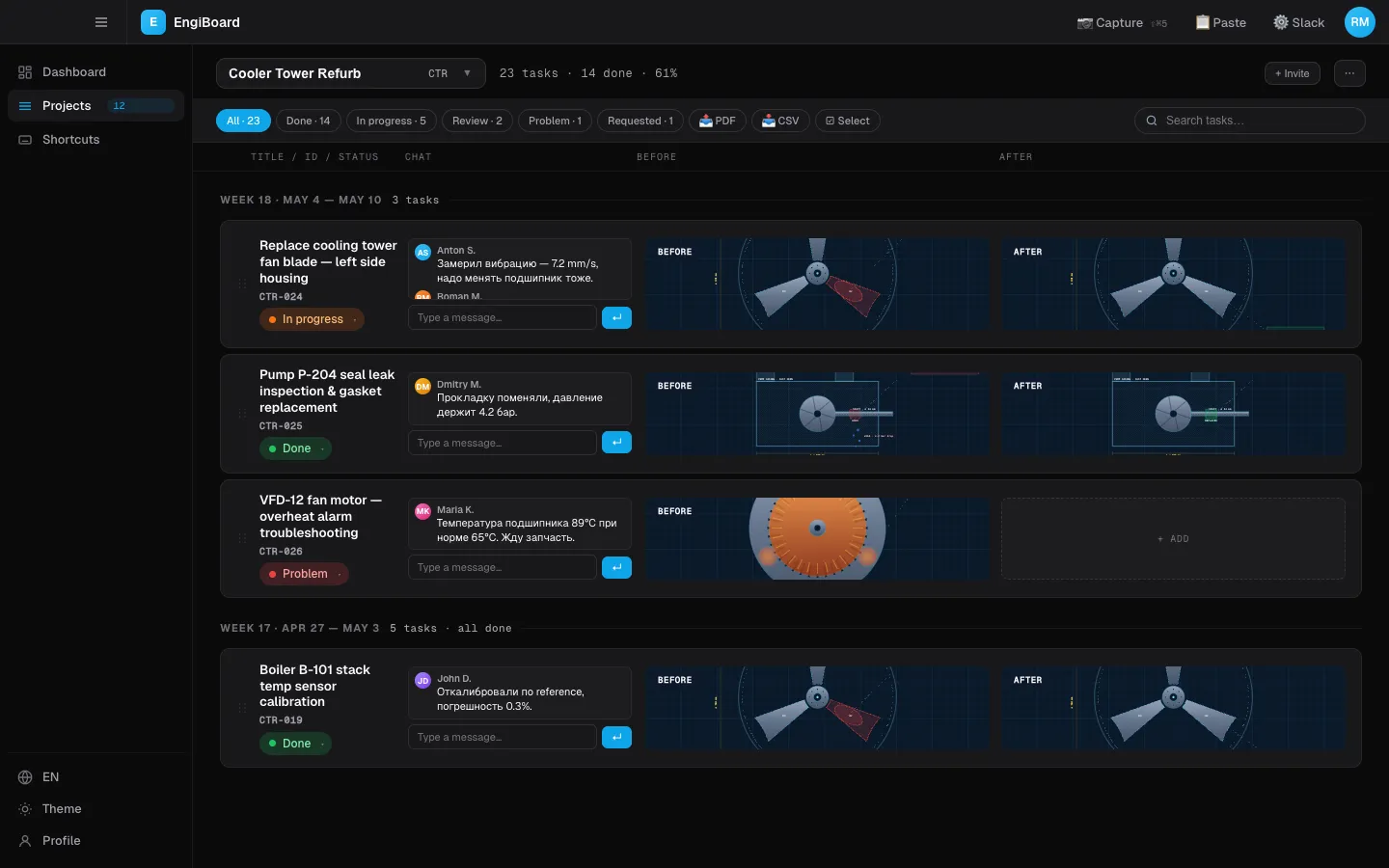
- Ein nativer Desktop-Tracker für Vorher-nachher-Fotoberichte von Ingenieuren, unter Mac und Windows.
- Warum
- Baustellenberichte liefen über vier zusammengeklebte Apps (Kamerarolle → Telegram → Word), und bei jeder Übergabe ging Kontext verloren.
- Meine Rolle
- Produkt, UX/UI und Engineering, solo mit KI: Tauri 2, Next.js, Supabase.
- Ergebnis
- 44 getaggte Releases · 4 Installer · 0 Neueinstellungen
Ein nativer Tracker für Ingenieure, die Vorher-nachher-Fotoberichte auf Baustellen und in der Produktion erstellen.
Die ganze Story lesen
Tauri 2 + Next.js + Supabase. Installer für macOS und Windows. 44 getaggte Releases. 98 Commits. Keine Neueinstellungen. Öffentlich auf GitHub.
Ein nativer Desktop-Tracker für Ingenieure, die Vorher-nachher-Fotoberichte auf Baustellen und in der Produktion erstellen. Zuerst für den Gründer selbst gebaut – dann für zwei echte Kunden, die ausschließlich Windows nutzen, in der Produktions-QA.
18 Oberflächen. Ein Binary.
Login → Projekte → Aufnahme → Annotieren → Verfolgen → Prüfen → Export. Keine Setup-Seiten, kein „Erweitert“.
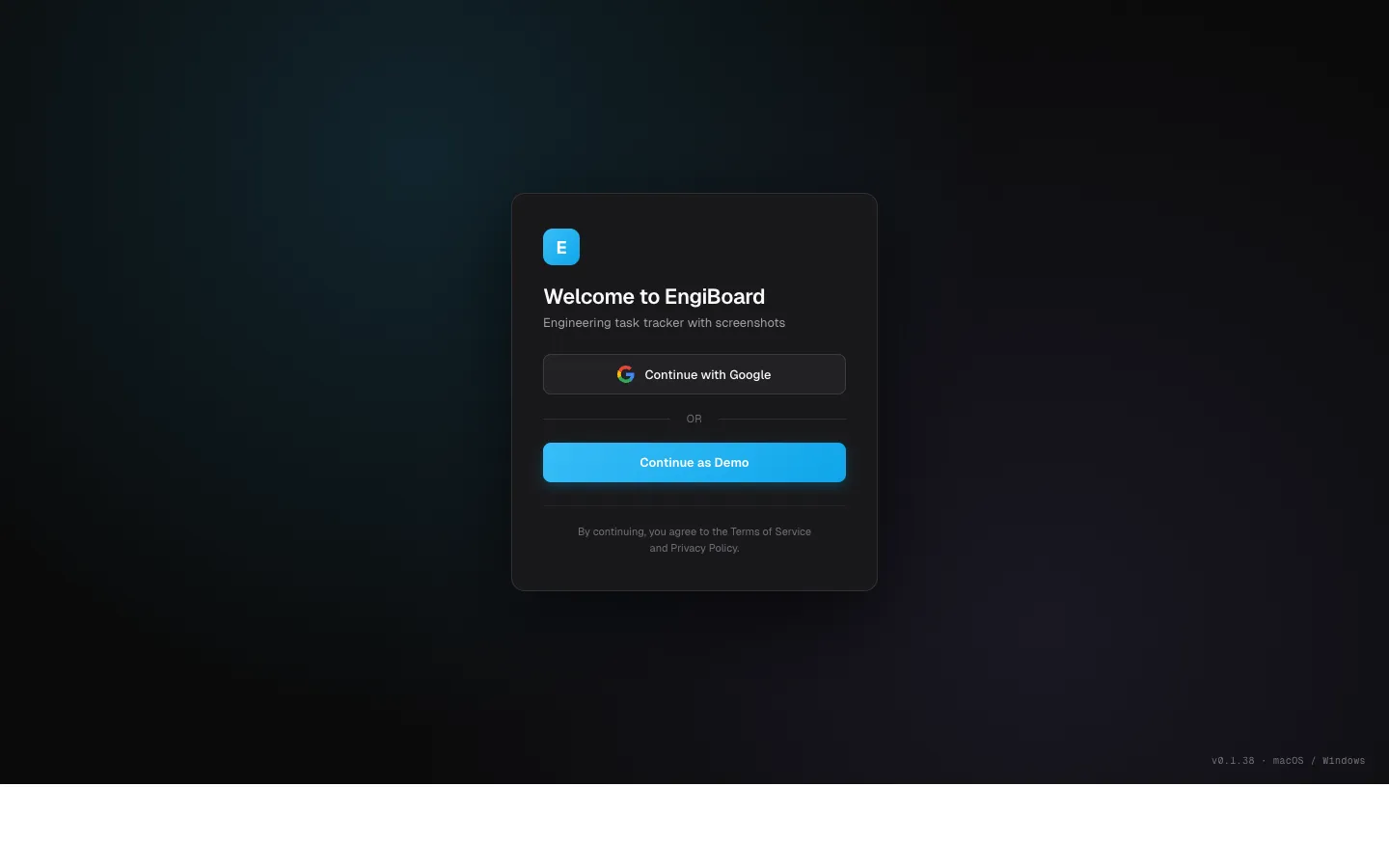
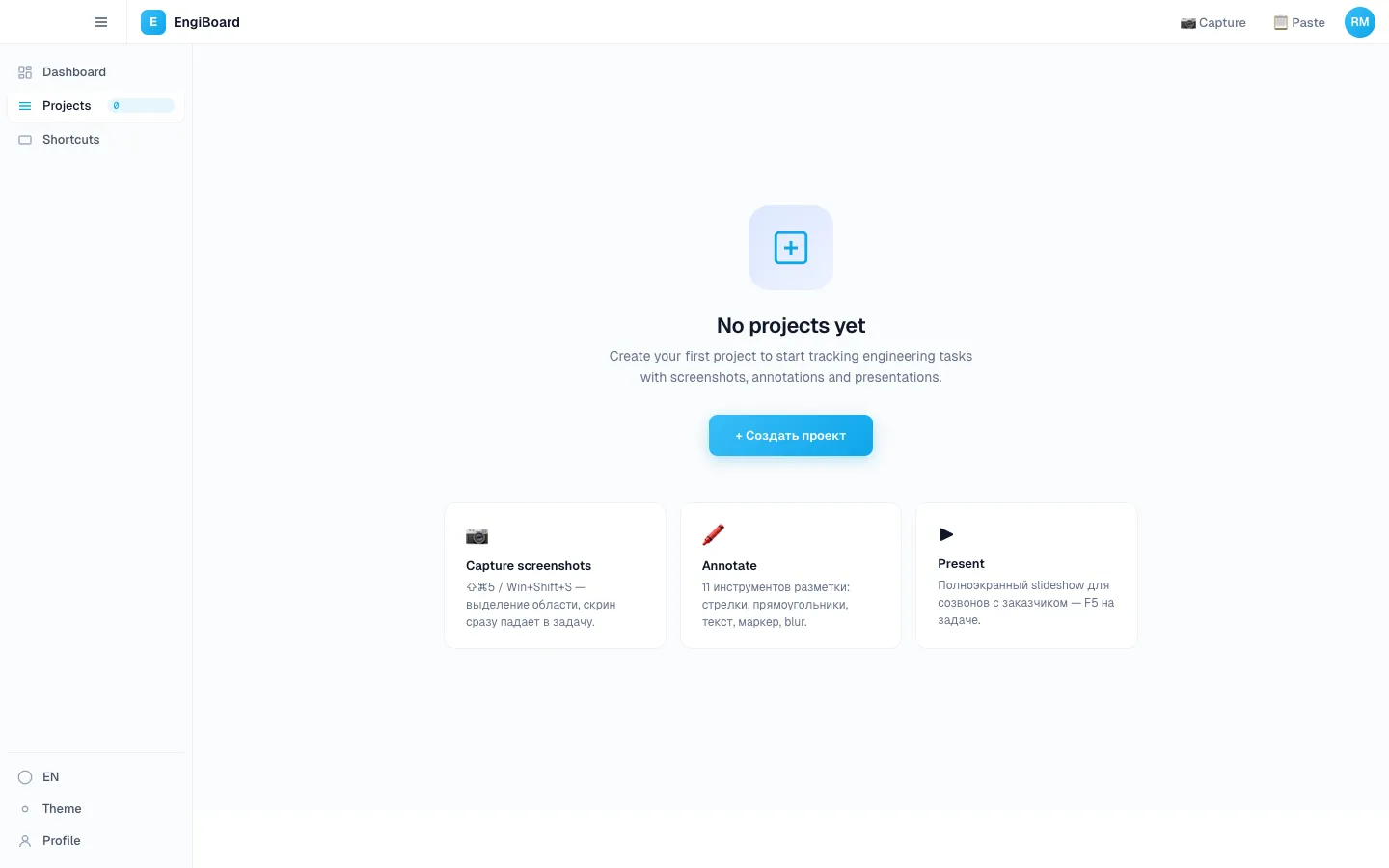
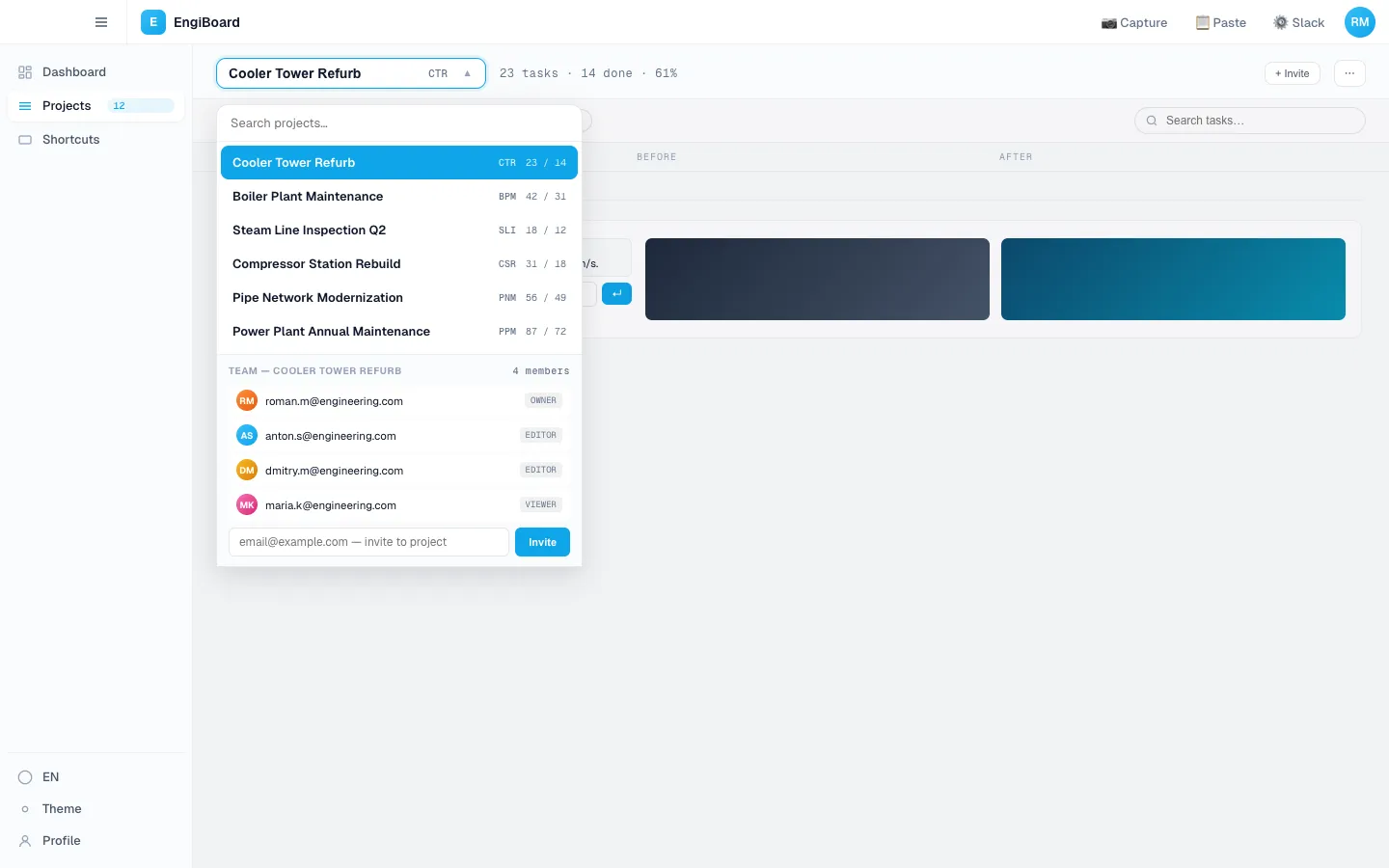
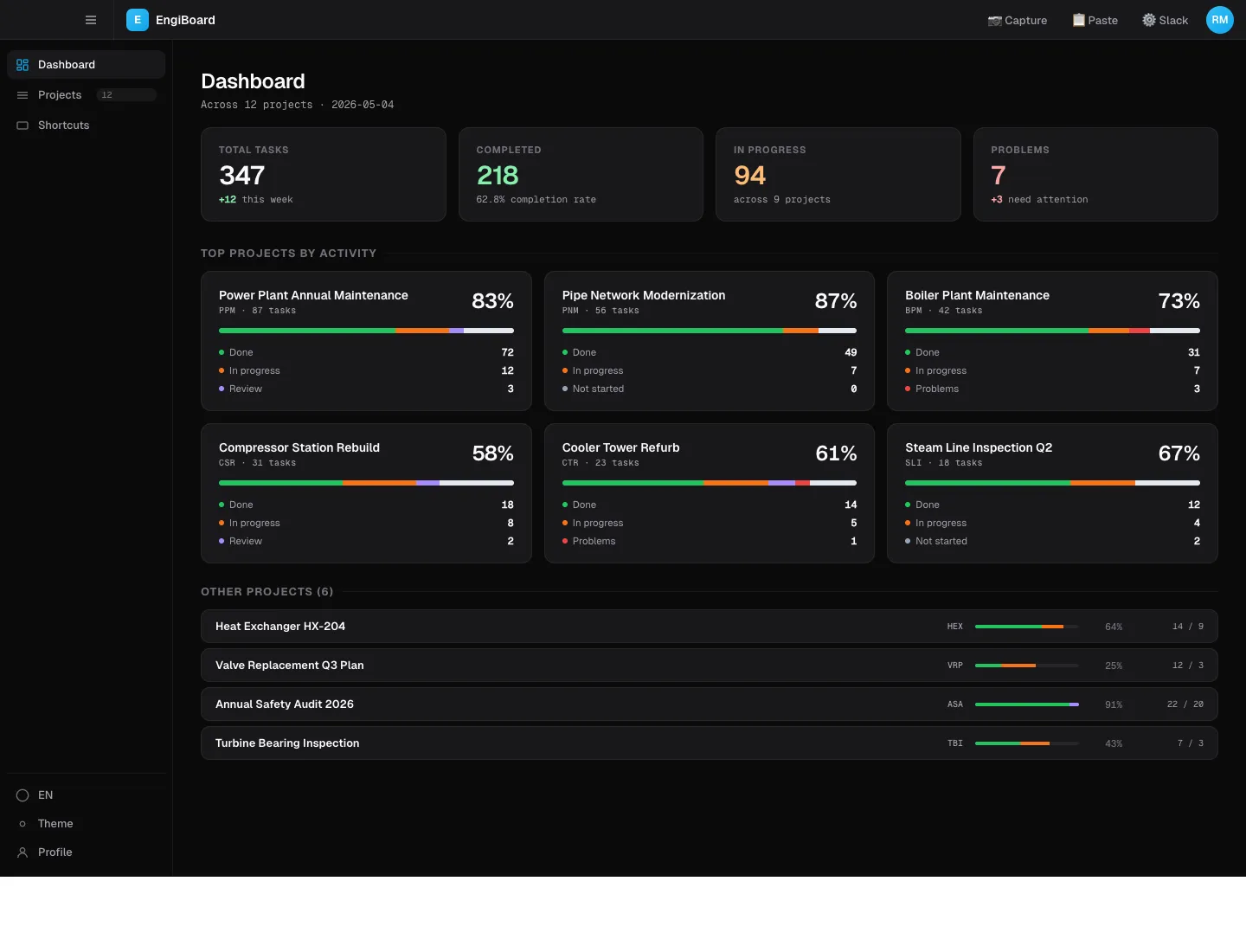
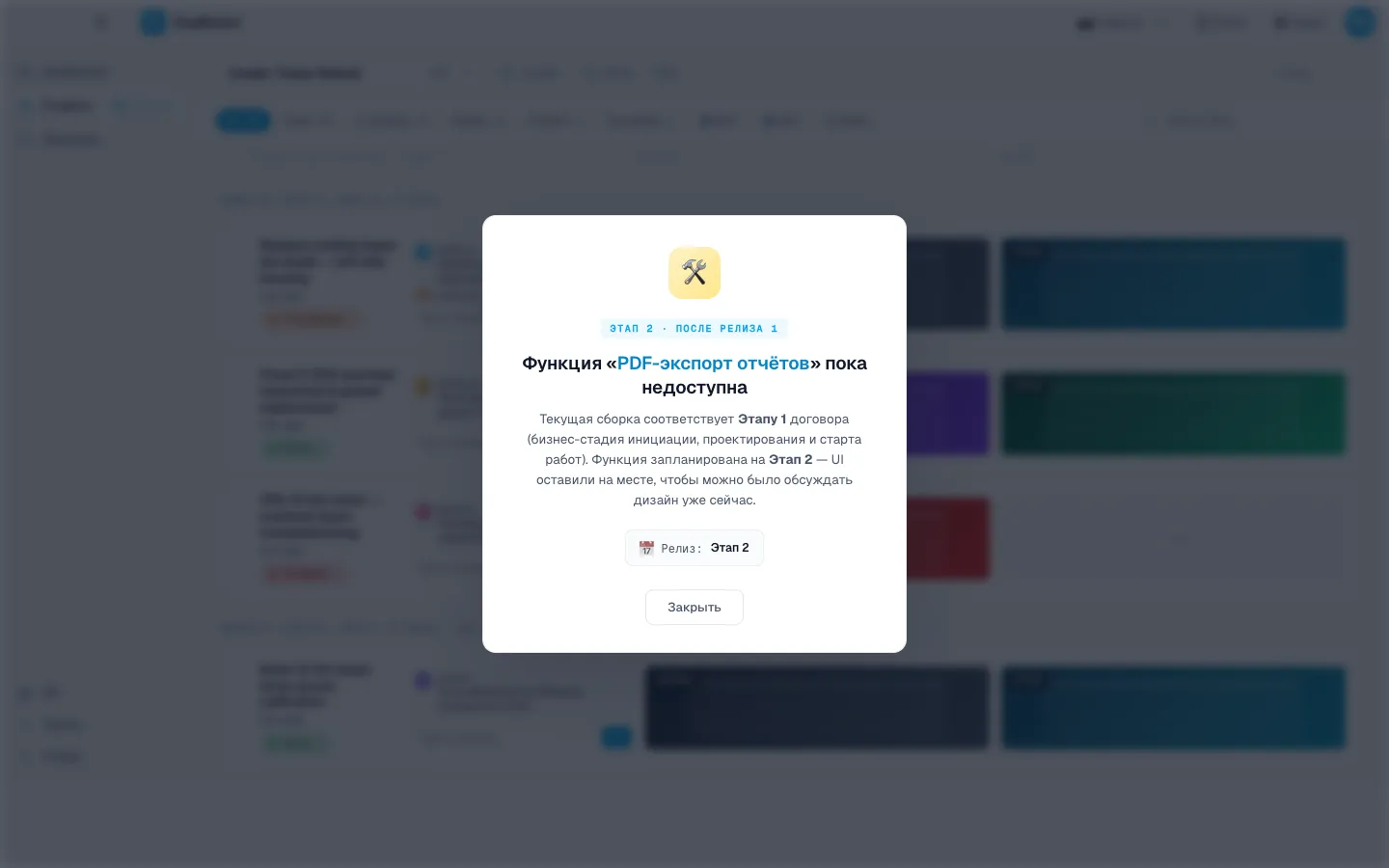
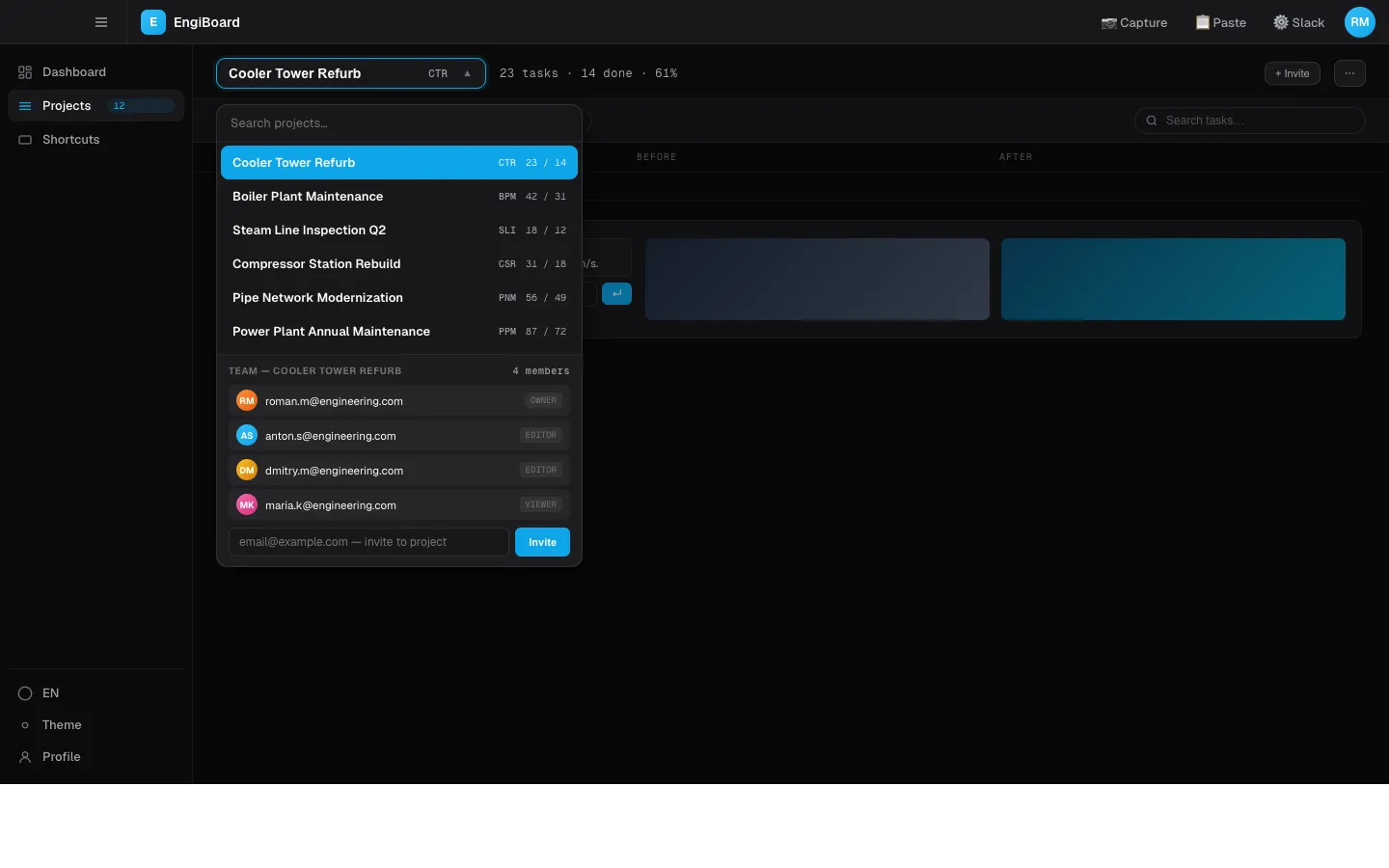
Alle 18 Oberflächen
Jede Oberfläche ist für genau eine Sache gestaltet, die der Ingenieur gerade tut. Keine Konfiguration, keine Setup-Seiten, kein „Erweitert“.
- 01 · Login
- 02 · Hauptboard
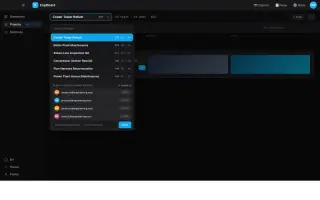
- 03 · Projektauswahl
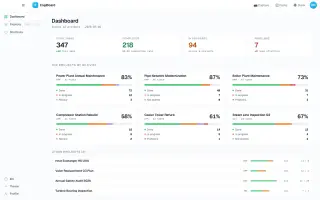
- 04 · Dashboard
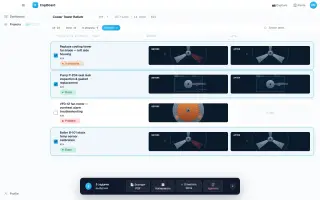
- 05 · Slideshow + Pins
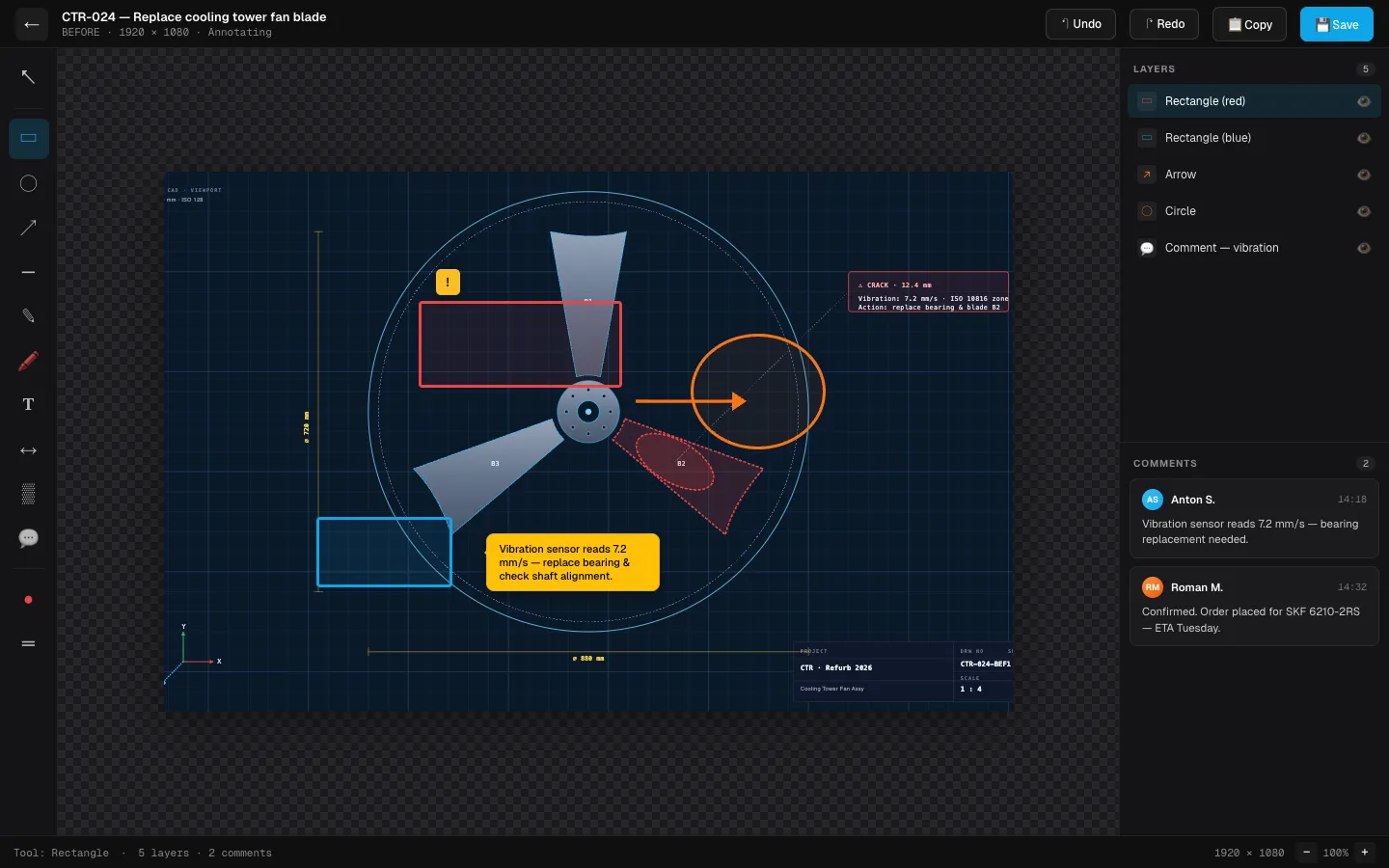
- 06 · Annotationseditor
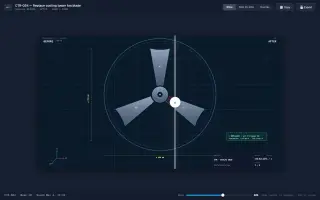
- 07 · Vergleichs-Wipe
- 08 · Dark Mode
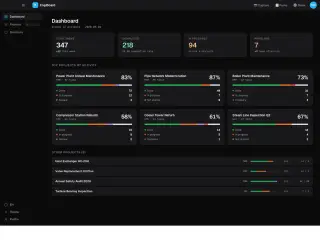
- 09 · Dashboard dunkel
- 10 · Auswahl dunkel
- 11 · Login dunkel
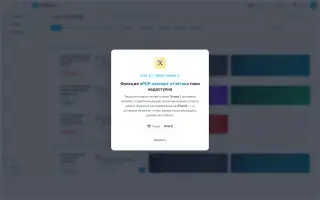
- 12 · Out-of-Scope-Dialog
- 13 · Leerer Zustand
- 14 · Profil
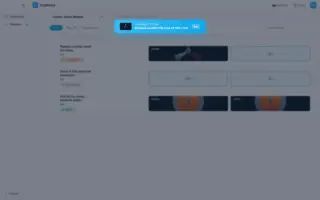
- 15 · Sniper-Overlay
- 16 · Einfügemodus
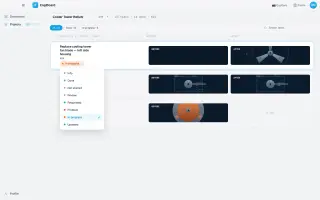
- 17 · Statusmenü
- 18 · Mehrfachauswahl
Kamerarolle → Telegram → Word. Erledigt.
Jeder Baustellenbesuch verlor Kontext: Fotos gingen in Chats unter, Annotationen lagen weit weg von der Aufgabenliste.
Erfassen, markieren, anhängen.
Native Screenshot-Geschwindigkeit, Aufgaben im Linear-Stil.
Vier zusammengeklebte Apps.
Jede Übergabe verliert Kontext.
Ein Binary.
Einen Kommentar an einen Pixel heften – nicht an einen Zeitstempel.
Die ganze Story lesen
Die bestehende Toolchain bei jedem Baustellenbesuch war verlustbehaftet und langsam. Fotos verschwanden in Chats, Annotationen lagen in einer anderen App als die Aufgabenliste, Berichte verloren ihren Kontext, sobald sie weitergeleitet wurden.
- 01 · Aufgabe – ein Desktop mit einem Zweck. Erfassen, markieren, anhängen. Native Screenshot-Geschwindigkeit, Aufgabenstruktur im Linear-Stil, am Bild verankerte Diskussionen. Ingenieure bleiben in einer App – statt über vier hinweg zu kleben.
- 02 · Problem – vier Apps, zusammengehalten mit Screenshots und Hoffnung. Kamerarolle → Telegram → Tabelle → Word → PDF. Jede Übergabe verliert Kontext. Annotationswerkzeuge liegen woanders als die Aufgabenliste.
- 03 · Lösung – ein Binary. Erfassen, annotieren, verfolgen. Ein Tauri-natives Overlay erfasst jeden beliebigen Bereich. Editor mit sechs Werkzeugen. Aufgaben nach Projekt gruppiert, acht farbcodierte Status. Einen Kommentar an einen Pixel heften – nicht an einen Zeitstempel.
„Das erste Tool, das genau den Ablauf abbildet, den ich vor Ort tatsächlich durchlaufe – statt dreier halber Tools, die ich zusammenkleben muss.“
Bereich. Annotieren. Anhängen.
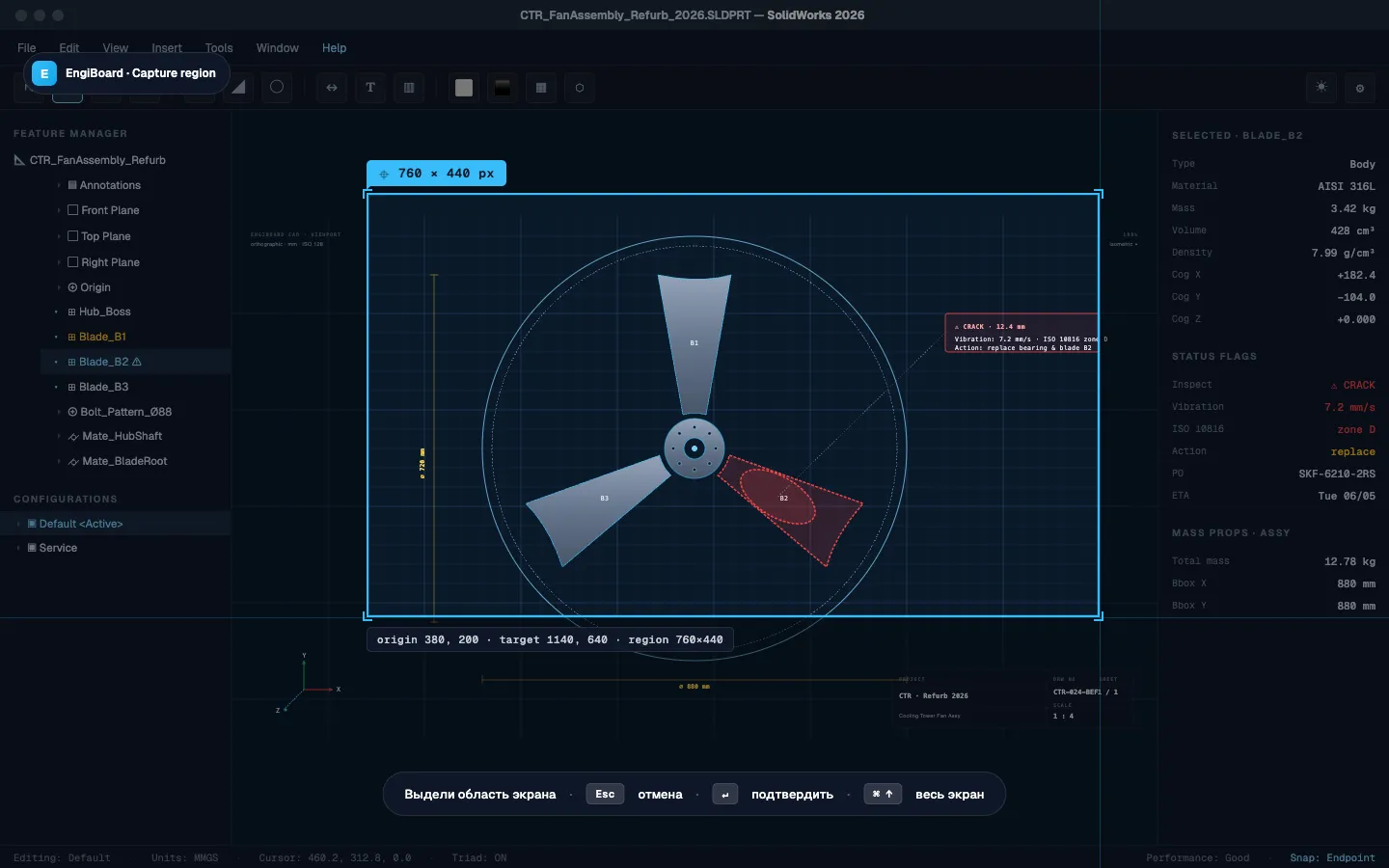
Cmd+Shift+G löst von überall ein transparentes Overlay aus. Aufziehen, annotieren, im Vorher-/Nachher-Slot speichern.
Aufnahme
Native Bereichsaufnahme unter macOS / Windows.
Annotieren
Sechs Werkzeuge, immer im Vordergrund.
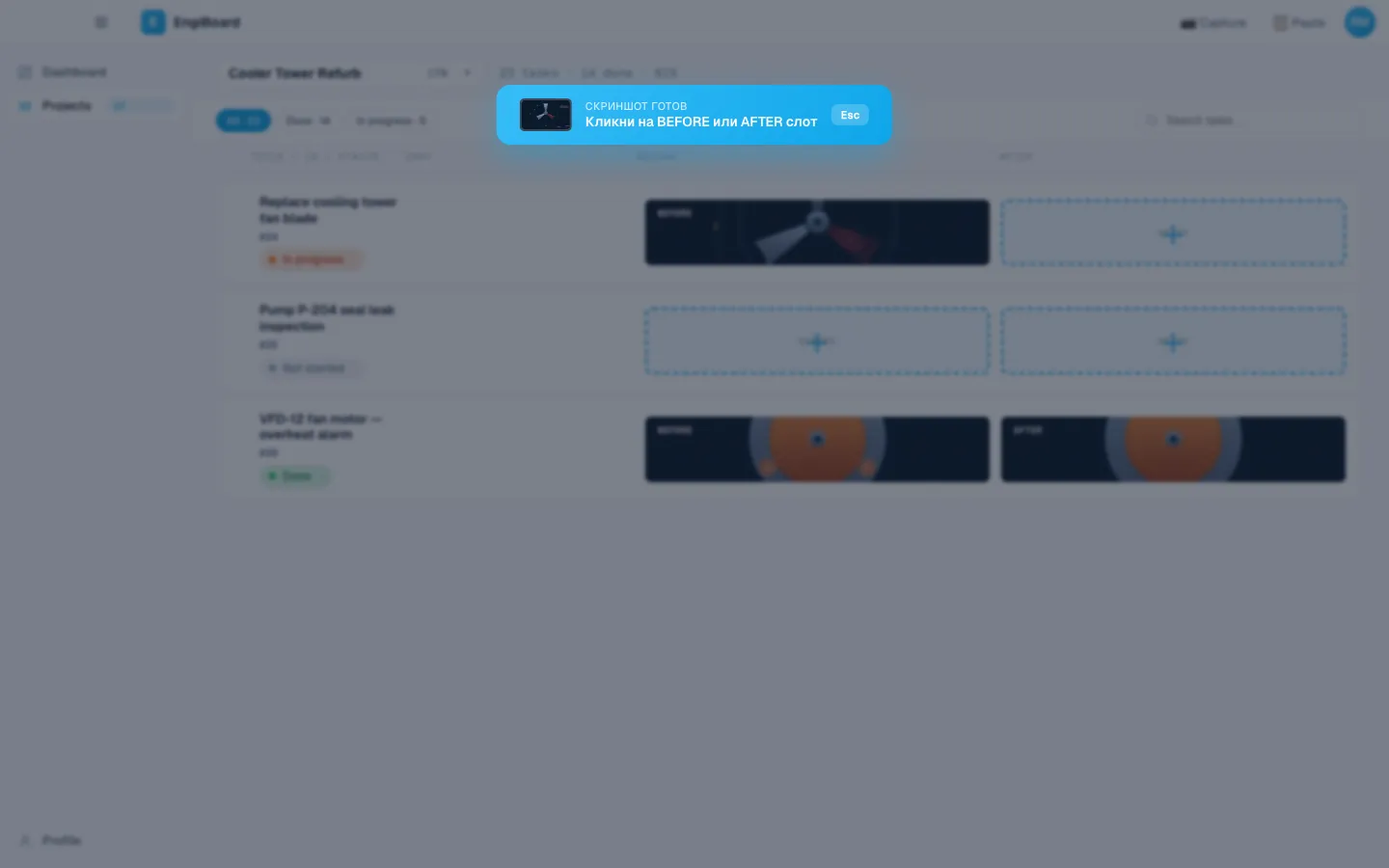
Anhängen
Zurück zur Aufgabe, vorher oder nachher.
Die ganze Story lesen
Cmd+Shift+G löst von überall ein transparentes Vollbild-Overlay aus. Rechteck aufziehen. Native Aufnahme unter macOS / Windows. Der Editor öffnet sich mit dem fertigen PNG, sechs Werkzeuge sind sofort aktiv – Pfeil, Rechteck, Stift, Text, Weichzeichner, Markierung. Speichern legt das annotierte Bild in den gewählten Vorher-/Nachher-Slot.
Wo die Arbeit lebt.
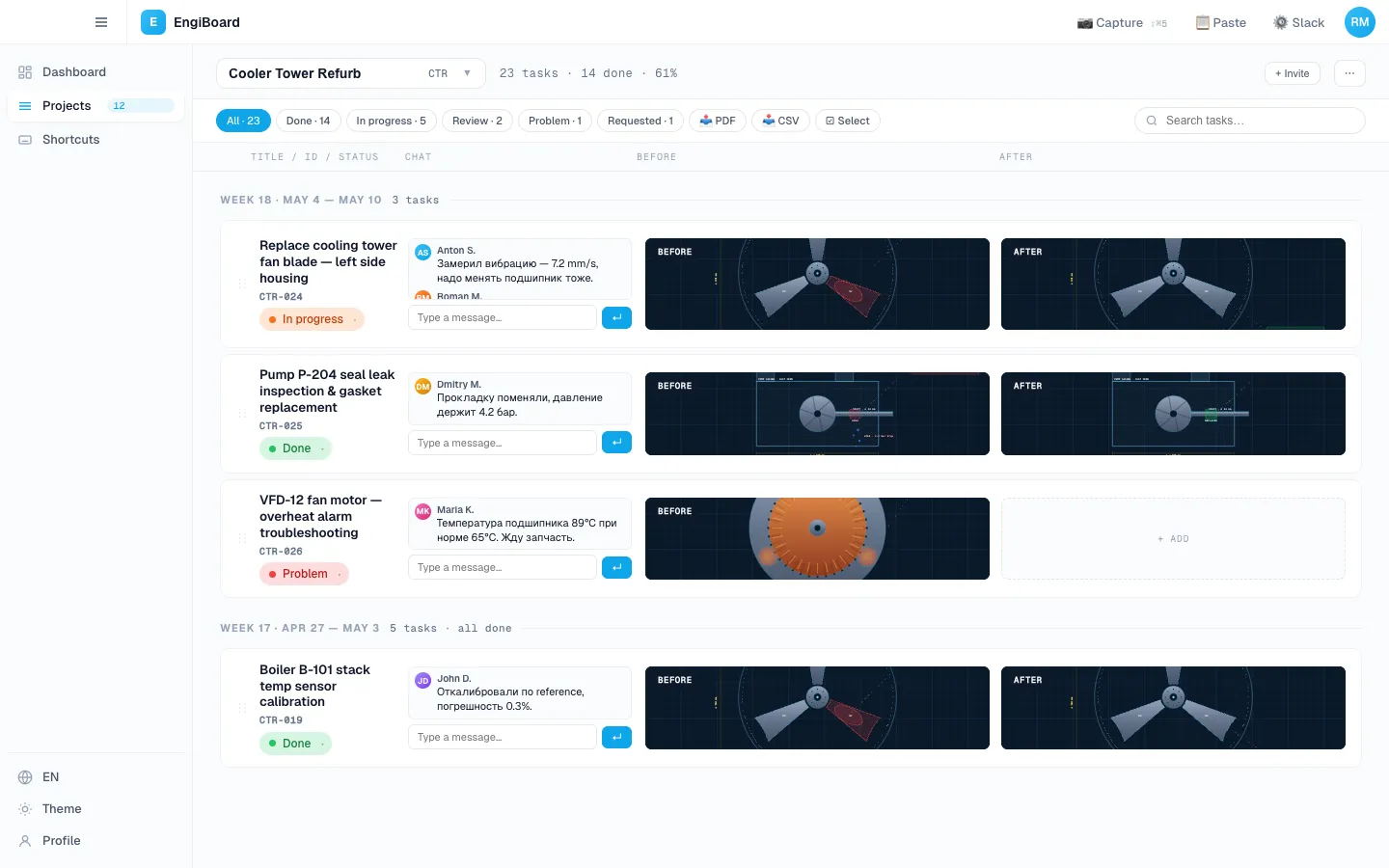
Aufgaben nach Projekt gruppiert, direkt eingetippt – kein Dialog, kein Doppelklick, kein Umweg.
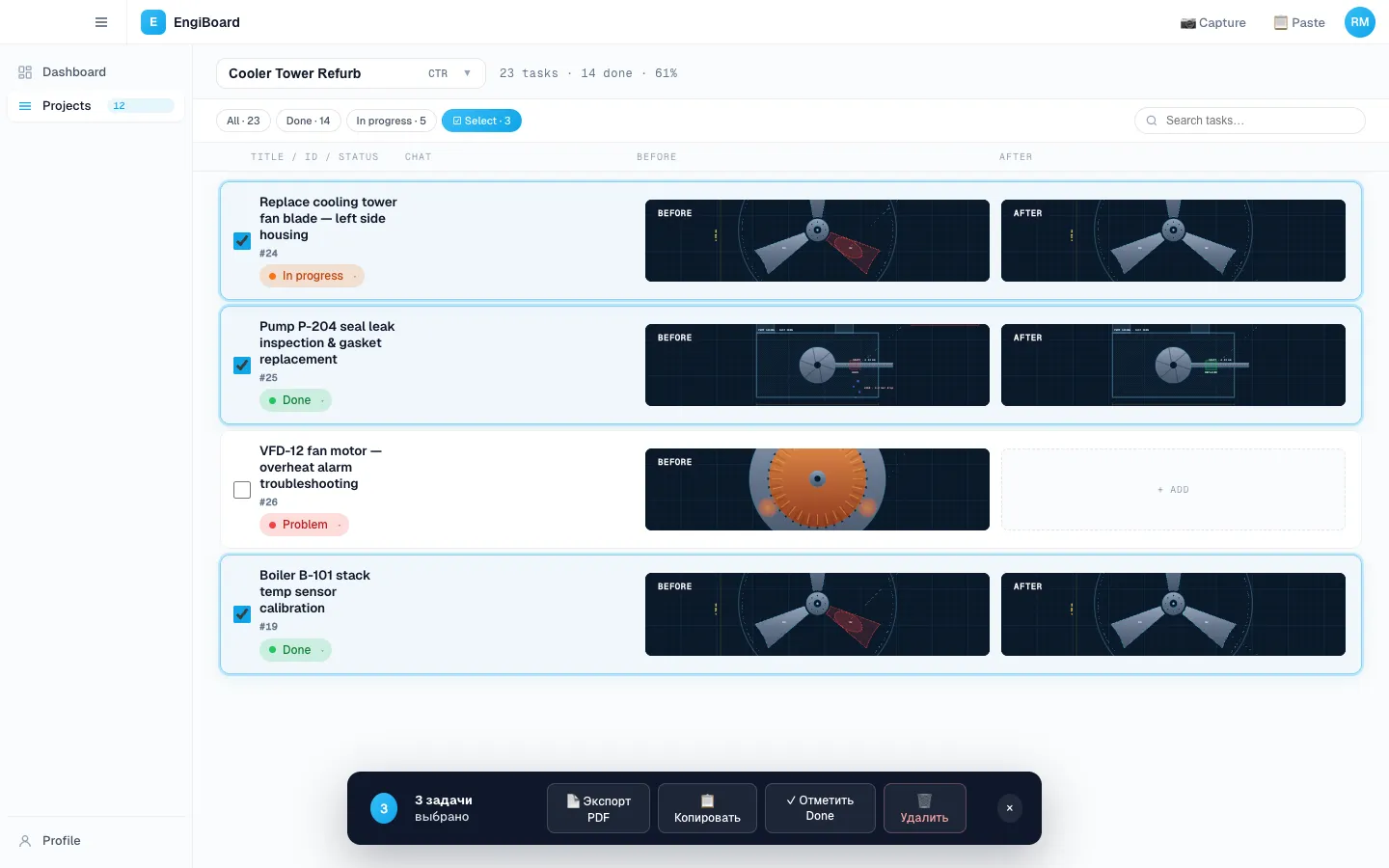
- 01Inline-AufgabeneingabePro Gruppe, ohne Umweg.
- 02Mehrere ScreenshotsMehrere Bilder pro Aufgabe.
- 03Umbenennen, neu ordnenOhne das Board zu verlassen.
Die ganze Story lesen
Die Sidebar gruppiert Aufgaben nach Projekt. Inline-Aufgabeneingabe pro Gruppe – kein Dialog, kein Doppelklick, kein Umweg. Acht farbcodierte Status. Mehrere Screenshots pro Aufgabe. Umbenennen und neu ordnen, ohne das Board zu verlassen.
An einen Pixel heften, nicht an einen Zeitstempel.
Reviews leben im Bild. Pixel anklicken, Pin setzen, schreiben – als Thread, mit mehreren Reviewern.
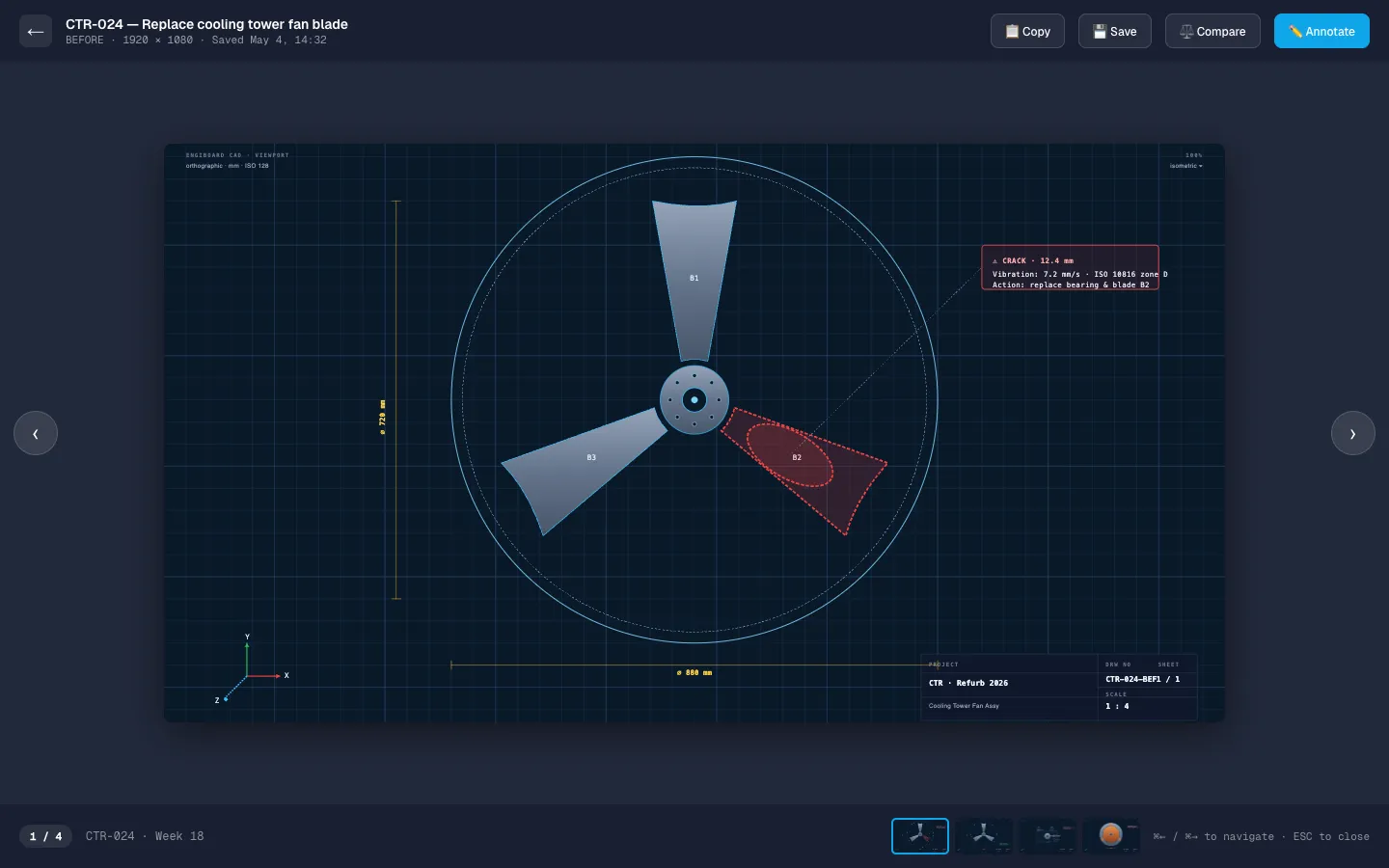
Pins pulsieren orange, solange sie ungelesen sindDanach werden sie blau, mit Zahl.
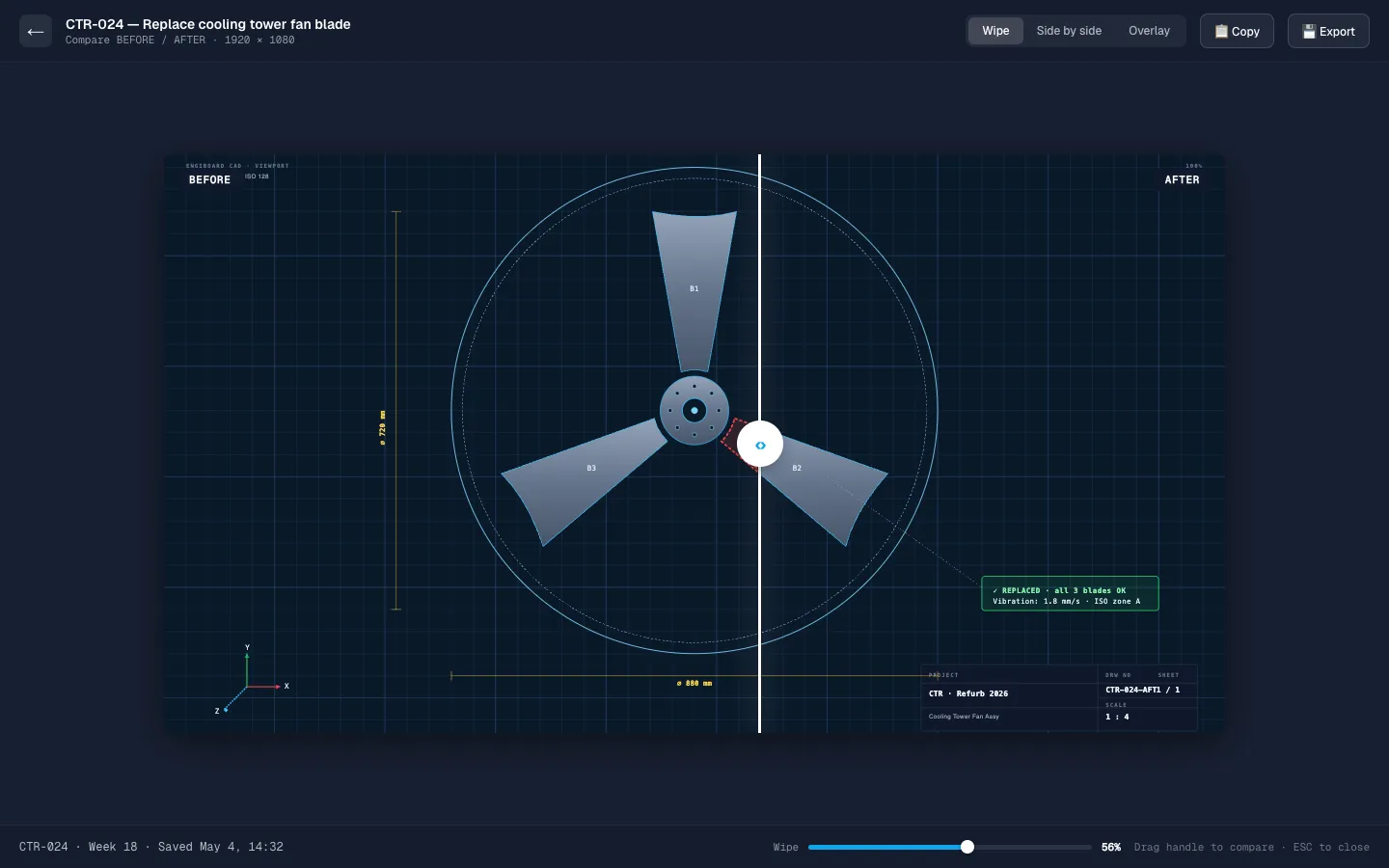
Linie ziehenDen Unterschied sehen – ohne Umschalten.
Die ganze Story lesen
Reviews leben im Bild, nicht in einem separaten Thread. Screenshot in der Lightbox öffnen – beliebigen Pixel anklicken – orangen Pin setzen – Kommentar schreiben. Mehrere Reviewer, als Thread. Wipe-Regler für Vorher/Nachher, zum Aufdecken ziehen.
Lightbox · Pins – Pixel anklicken, Kommentar schreiben. Pins pulsieren orange, solange sie ungelesen sind, und werden nach dem Ansehen blau, mit Zahl. Die rechte Leiste listet jeden Kommentar mit Autor, Uhrzeit und Löschen. Mehrere Reviewer, vollständig als Thread.
Vergleichs-Wipe – Linie ziehen, Unterschied sehen. Zwei Screenshots übereinander, ein einziger Ziehgriff. Kein Flackern, kein Umschalten, kein „Tab wechseln“ – reines Muskelgedächtnis. Funktioniert bei jeder Aufgabe, an der Vorher und Nachher hängen.
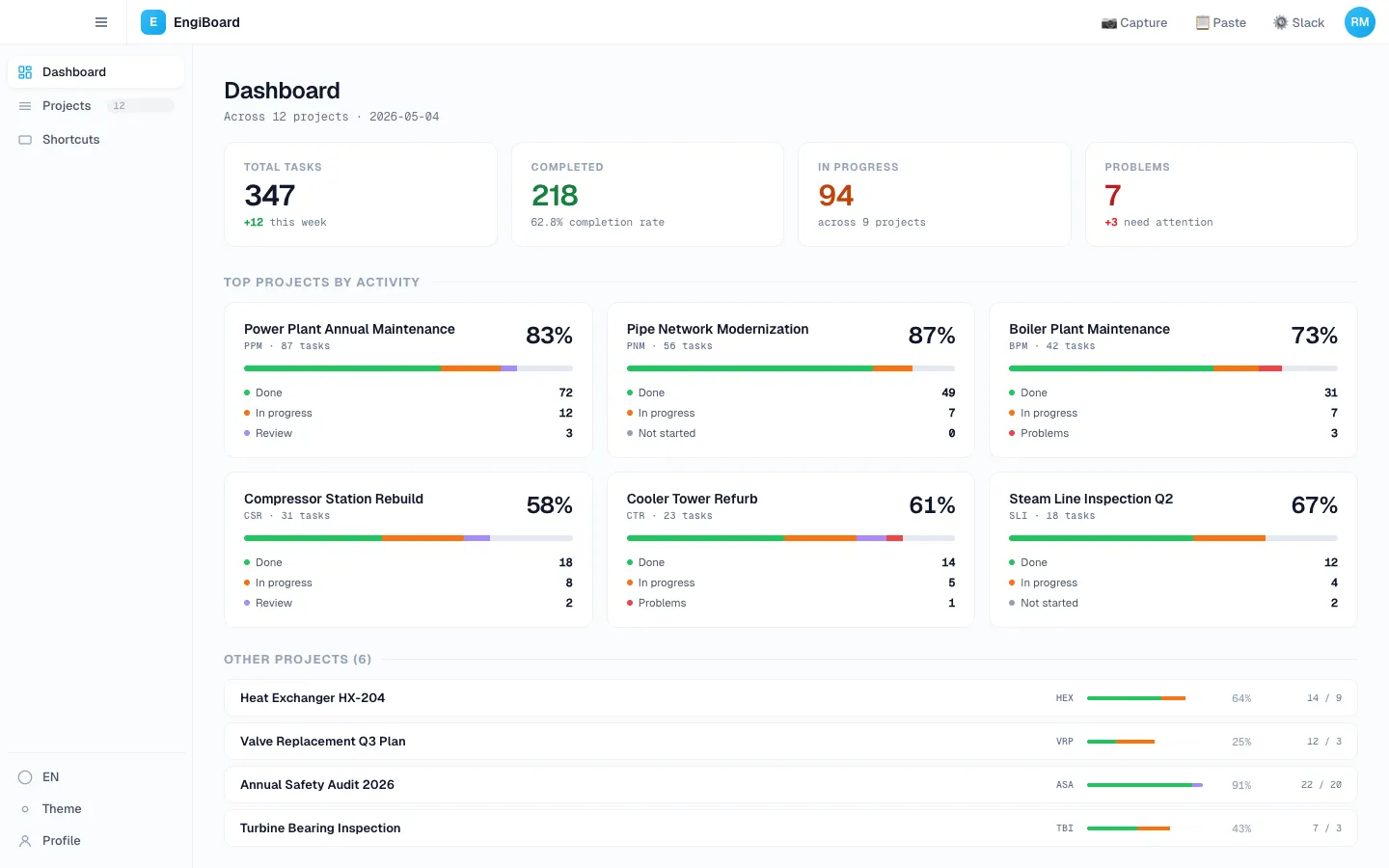
Acht Status. Zwei Ansichten.
Jede Farbe hat zehn Ablehnungen überstanden – keine ist Dekoration.
Die ganze Story lesen
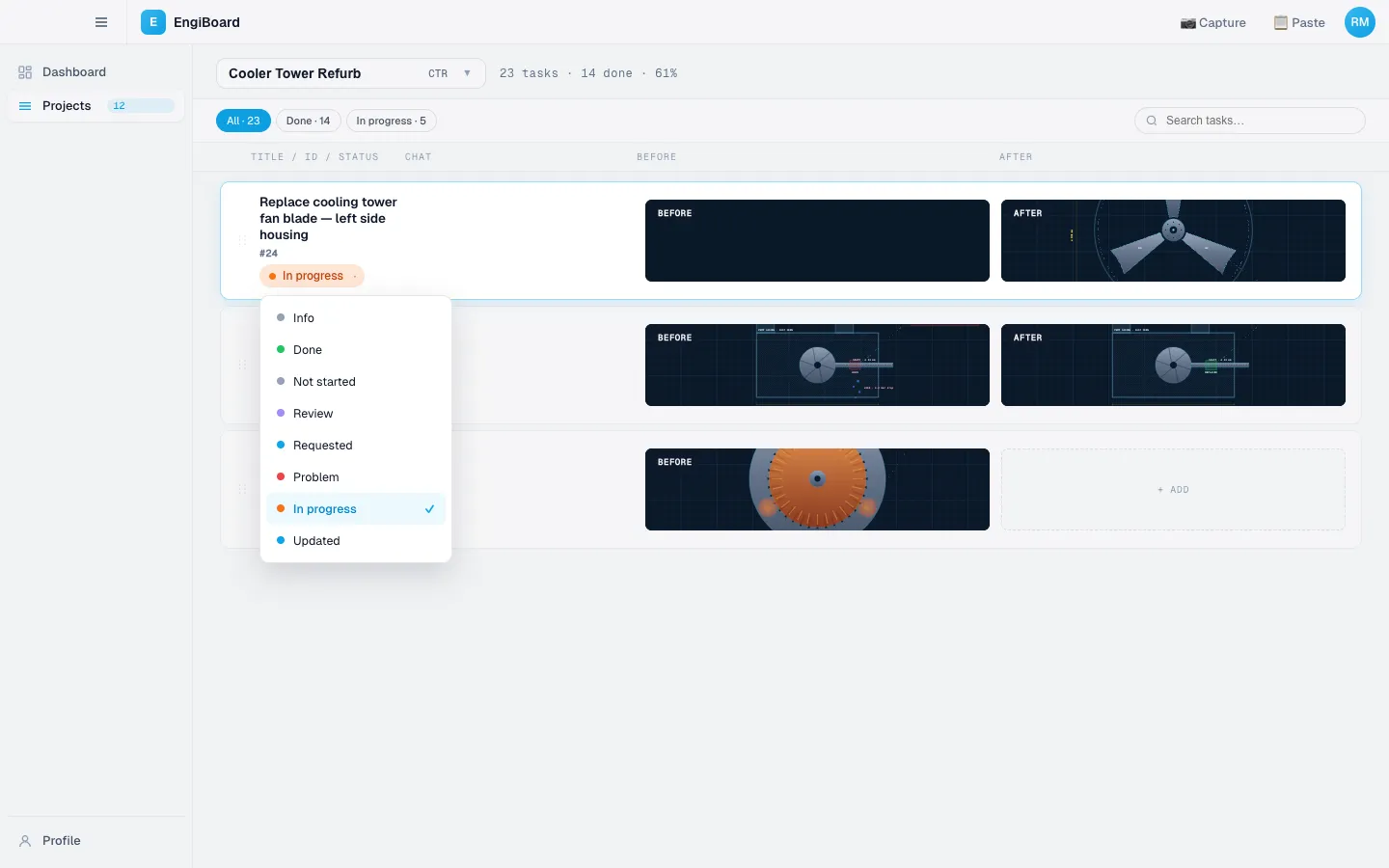
Erledigt, Problem, In Arbeit, Review, Info erforderlich, Anstehend, Nicht relevant, Info – acht Status, und jeder hat sich seine Farbe verdient. Das Dashboard fasst Summen über alle Projekte zusammen; im Statusmenü ändern Sie eine oder viele Aufgaben mit einem Klick.
Dashboard – Überblick statt Appell. Projektzahlen, Statusverteilung, größte Blocker. Ein Screen beantwortet: Wo hängt das Team? Kein Drill-down, bevor Sie das ganze Feld gesehen haben.
Statusmenü – ein Klick, um alles zu verschieben. Rechtsklick auf eine Aufgabe, Status ändern. Zeilen mehrfach auswählen und alle auf einmal ändern. Acht Farben, die zehn Ablehnungen überstanden haben – jede hat eine Bedeutung, keine ist Dekoration.
Gleiche UX, jede Plattform.
Die ganze Story lesen
Mac M-Serie, Mac Intel, Windows EXE, Windows MSI. Gemeinsames HTML/CSS/JS-Frontend, native Tauri-2-Shell. Der Dark Mode lässt sich pro Oberfläche umschalten, nicht pro App. Beschwerden der Tester fließen in den nächsten Release-Tag zurück.
Helles Theme – Sonne auf der Baustelle. Standardoberfläche. Höherer Kontrast auf Fotos, angenehmer bei realem Licht. Die Druckvorschau entspricht dem, was Sie sehen.
Dunkles Theme – Büro, Abend, OBS-Overlay. Gemacht für Triage spät am Abend und bildschirmaufgezeichnete Walkthroughs. Gleicher Inhalt, tieferer Canvas, die Statusfarben behalten in beiden Themes ihre Bedeutung.
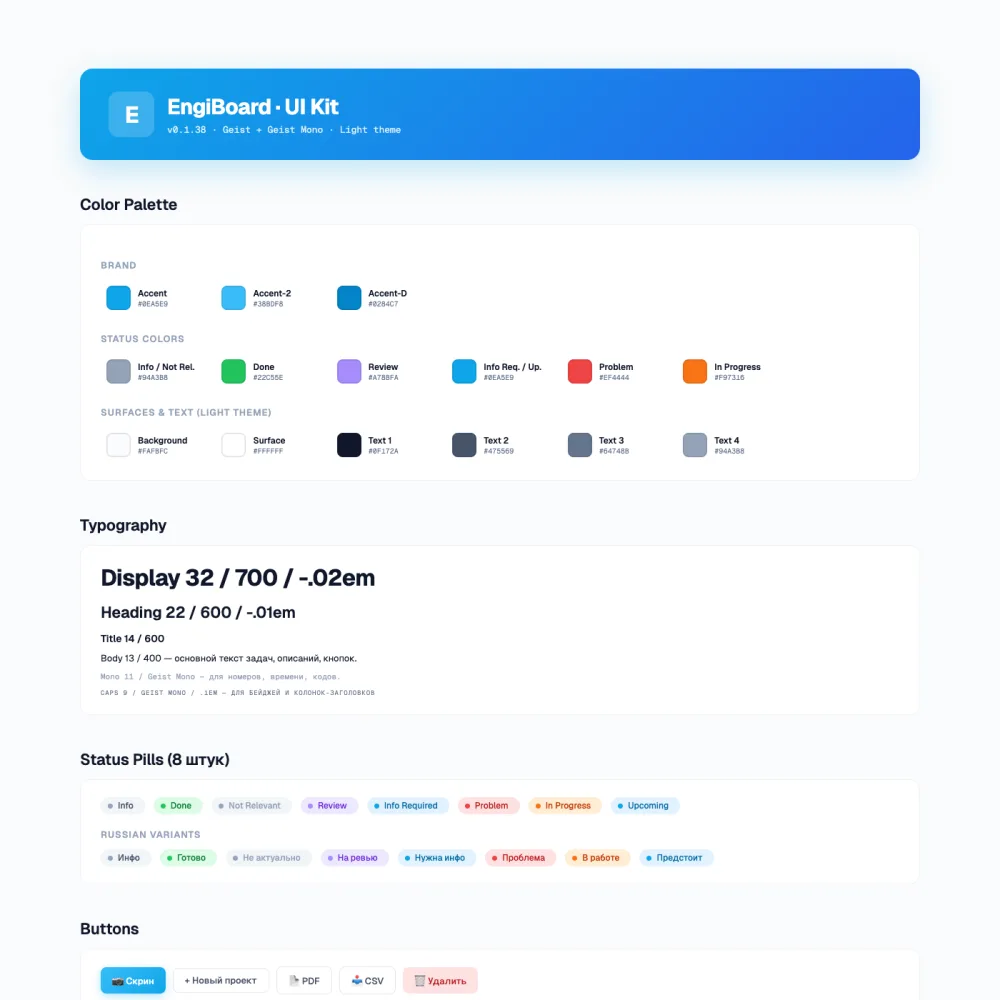
Geist fürs Produkt. Mono fürs System. Sky, Amber, Tiefschwarz.
Geist 400–700 für die UI; Geist Mono für Zeitstempel, Versionen, Hotkeys.
Amber gehört einem einzigen Status – „In Arbeit“ –, weil er es sich verdient hat.
Schrift und Palette im Detail
Typografie. Geist Sans in der gesamten App – eine klare, moderne Sans, abgestimmt auf dichte Produktoberflächen. Geist Mono für die Stellen, an denen das System antwortet: Zeitstempel, Dateigrößen, Versions-Tags, Hotkey-Hinweise.
- Geist · 400 / 500 / 600 / 700 – primäre UI. Enge Laufweite, neutrales Gerüst. Von Caption (10 px) bis Display (96 px).
- Geist Mono · 400 / 500 – Zeitstempel, Versions-Tags, Dateipfade, Kommandozeilen-Hinweise. Überall dort, wo das System präzise ist.
- Instrument Serif · Kursiv – redaktioneller Akzent, nur in der Case Study: Hero-Sätze, Zitate, ruhige Momente. Nicht in der App.
Palette. Sky-Blau trägt die Marke und die aktiven Zustände. Amber gehört einem einzigen Status – „In Arbeit“ –, weil er es sich verdient hat. Tiefschwarz erdet den Canvas; alles andere ist System-Weiß auf Rauschen.
- Engineer Sky #0EA5E9 – Marke, aktive Zustände, Primäraktionen, Links.
- Sky Light #7DD3FC – Hover, Fokus-Glow, dezente Aufhellung in Hero-Verläufen.
- In-Progress Amber #FFC940 – eine verdiente Status-Pill. Sparsam eingesetzt – nie Dekoration.
- Studio Black #0A0A0C – Canvas. Licht aus. Jeder Screenshot beginnt hier.
Sieben Tage, achtunddreißig Tags.
Jedes Release-Tag baut in der CI echte Binaries. Ein Tester beschwert sich morgens, nach dem Mittagessen ist der Fix da.
Tag für Tag
Stündlicher Takt: Jedes Tag löst eine CI-Pipeline aus, die echte, auslieferbare Binaries erzeugt – Mac M-Serie, Mac Intel, Windows EXE, Windows MSI. Ein Tester beschwert sich morgens, nach dem Mittagessen ist der Fix da.
- Tag 1 · 28. Apr – Tauri-Scaffold. Skelett, GitHub-Actions-Pipeline. Kurswechsel beim nativen screencapture noch vor Mittag. v0.1.1 → v0.1.9.
- Tag 2 · 29. Apr – Sniper-Overlay. Eigenes transparentes Vollbild, Aufnahme per Bereichsauswahl. Native Qualität, unsere Kontrolle. v0.1.10.
- Tag 3 · 30. Apr – Annotationseditor. Sechs Werkzeuge – Pfeil, Rechteck, Stift, Text, Weichzeichner, Markierung. Immer im Vordergrund, ohne den Fokus zu stehlen. v0.1.11 → v0.1.12.
- Tage 4–5 · 1.–2. Mai – Dogfooding durch den Gründer. Zwei Tage echte Baustellenbegehungen. Konkrete statt vager Beschwerden. Feldtest.
- Tag 6 · 3. Mai – Sprint-Tag. Zwölf Versionen in 24 Std. Inline-Aufgaben, mehrere Screenshots, PDF-Export, Dark Mode, RU/EN, Lightbox-Pins. v0.1.13 → v0.1.24.
- Tag 7 · 4. Mai – Finaler Sprint. Vierzehn Versionen. Projektauswahl, Inline-Chat, Vergleichs-Wipe, OAuth-Retry, Windows-Kunden an Bord. v0.1.25 → v0.1.44.
- Öffentlich – Live. Mac DMG · Mac Intel · Win EXE · Win MSI. Alle öffentlich in den GitHub Releases. 44 Releases.
So ist es entstanden.
Vom leeren Repo bis v0.1.44 in Produktion. Solo-Gründer + KI-Mitarbeiter.
- TTauri 2 / RustNative Shell, Deep-Link, Plugins
- NNext.js · ReactWeb-Spiegel, OAuth-Landing
- SSupabaseAuth, Google OAuth, DB
- ★Claude CodeHaupt-KI-Entwickler
- GGitHub Actions · RailwayCI für 4 Plattformen, Web-Auto-Deploy
Zeitleiste und kompletter Stack
Sechs Tage, sieben Stunden vom leeren Repo bis v0.1.44 in Produktion. Solo-Gründer + KI-Mitarbeiter. Jedes Release öffentlich auf GitHub.
- Tag 1 – Tauri-Scaffold + CI · 28. Apr
- Tag 2 – Sniper-Overlay · 29. Apr
- Tag 3 – Annotationseditor · 30. Apr
- Tage 4–5 – Dogfooding durch den Gründer · 1.–2. Mai
- Tag 6 – Sprint (12 Versionen) · 3. Mai
- Tag 7 – Finaler Sprint (14 Versionen) · 4. Mai
- Tauri 2 / Rust – native Shell, Deep-Link, Plugins
- Next.js · React – Web-Spiegel, OAuth-Landing
- Supabase – Auth, Google OAuth, DB
- Claude Code – Haupt-KI-Entwickler
- GitHub Actions – CI für 4 Plattformen, bei jedem Tag
- Railway – Web-Auto-Deploy bei jedem Push
- Figma – nur Architekturskizzen
- Geist · Mono – Schriftsystem
Vom leeren Repo bis v0.1.44 – in 4 Wochen.
Eines von sieben Projekten, die Stepikin Studio 2025–26 ausgeliefert hat – gebaut, um die Studio-These am Limit zu testen. Die These hat gehalten.